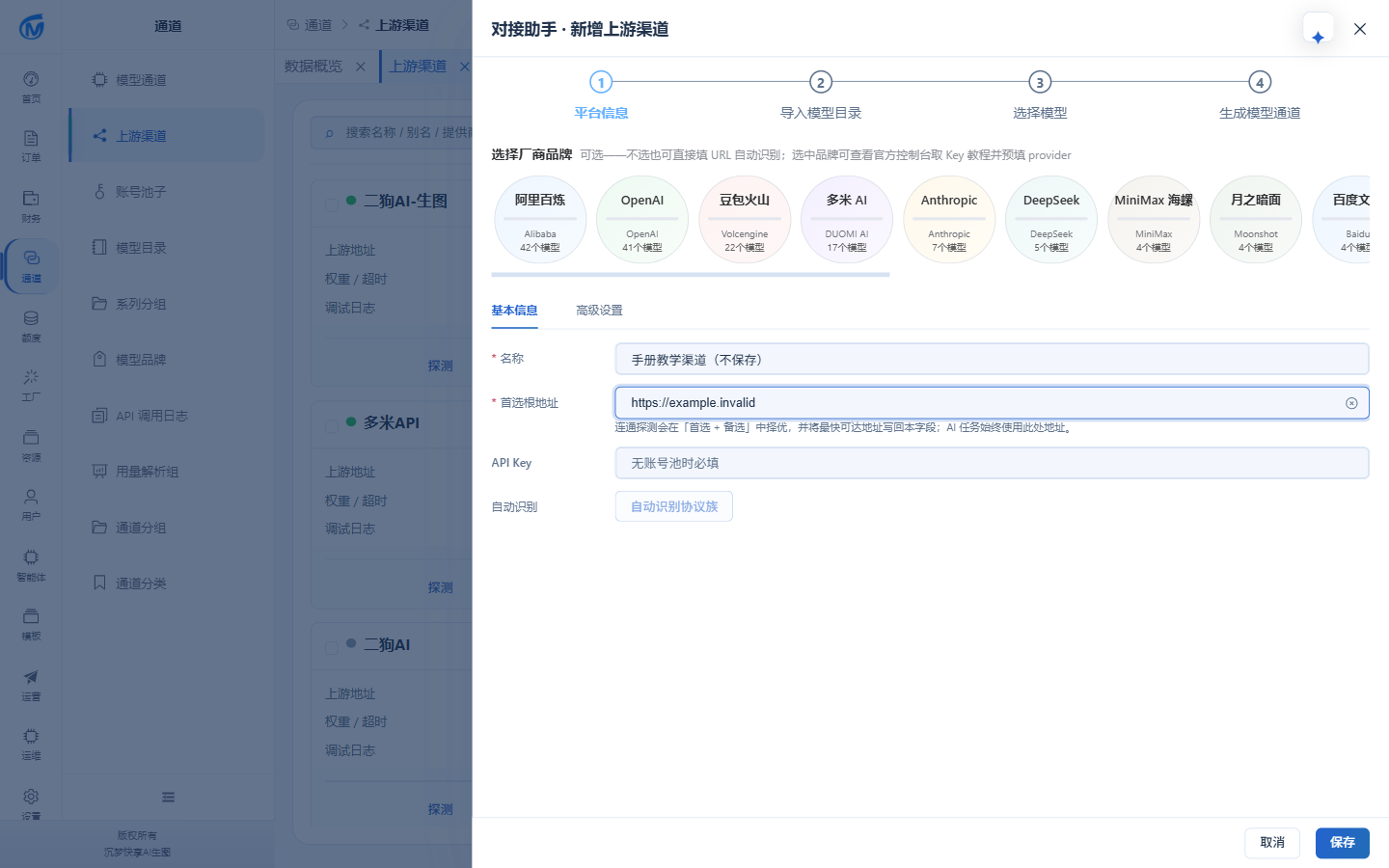
操作入口通道 → 上游渠道 → 新增上游
开始前:准备上游提供的 API 根地址与有效密钥,确认自己有操作权限。
把上游接口接入系统,为绑定模型做好准备。
操作入口通道 → 上游渠道 → 新增上游
开始前:准备上游提供的 API 根地址与有效密钥,确认自己有操作权限。
从上游渠道列表进入新增向导,选择接口平台。先完成一个渠道,账号池按需后配。
填写名称、首选根地址和 API Key。根地址采用供应方文档给出的地址,不把完整请求接口路径随意拼进根地址。
按平台支持情况识别协议、读取模型目录;确认信息后保存。重新打开该渠道检查名称和地址,再继续下一节。
演示配置入口与未提交表单;不展示密钥,不发起模型调用。
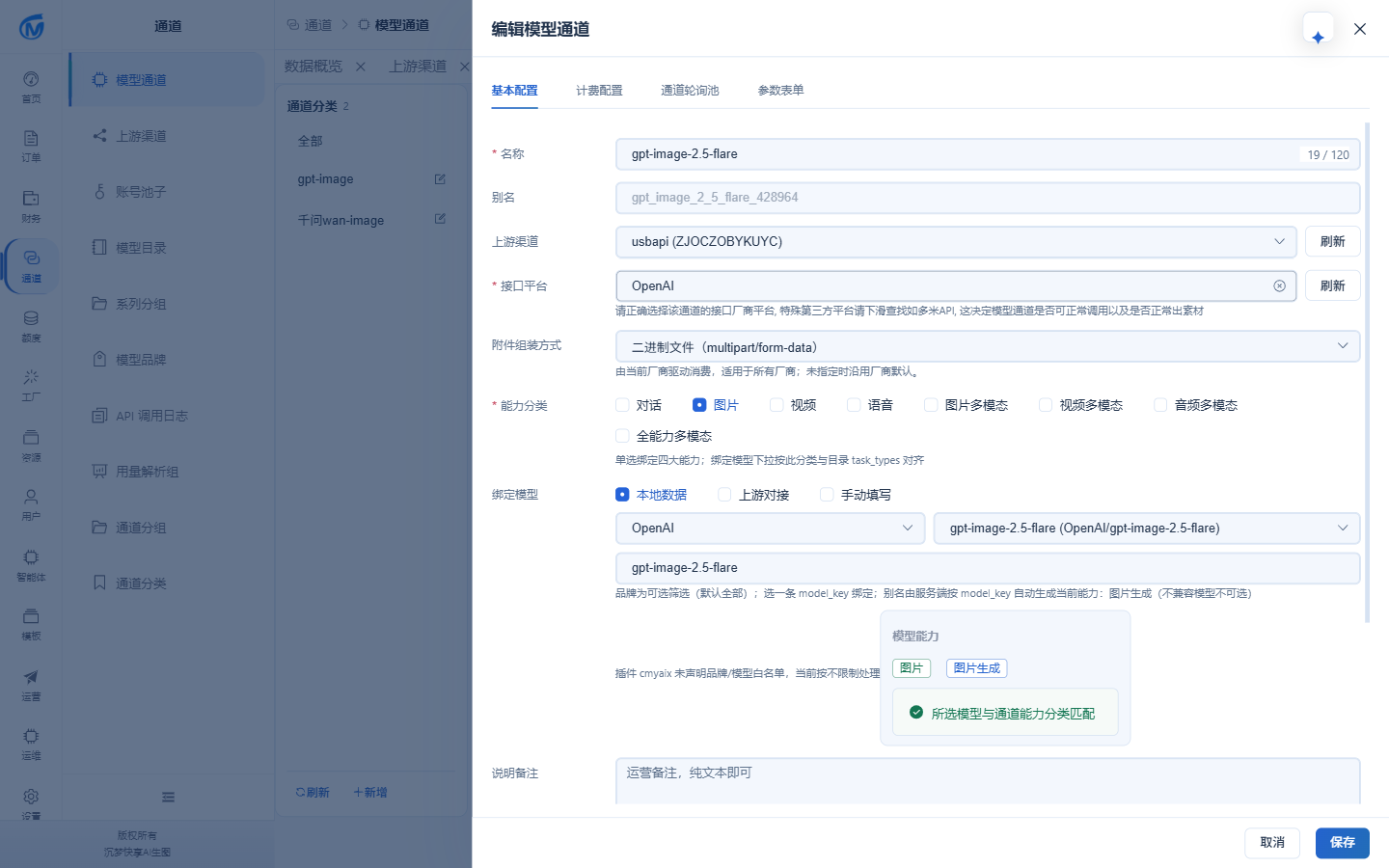
让系统知道调用哪一个上游模型,以及它能完成什么任务。
操作入口通道 → 模型通道 → 新增 / 编辑
开始前:已有可用上游渠道,了解该模型支持图片、视频、对话等哪种能力。
在基本配置选择上游渠道,获取或选择对应模型。必要时按供应方文档填写准确模型标识。
核对能力分类、名称、展示分类和状态。不要仅为了出现入口而把图片模型标成视频能力。
保存后重新打开确认绑定;再到前台相应创作入口检查模型是否可选。看不到时继续检查功能板块绑定与权限。
演示配置入口与未提交表单;不展示密钥,不发起模型调用。
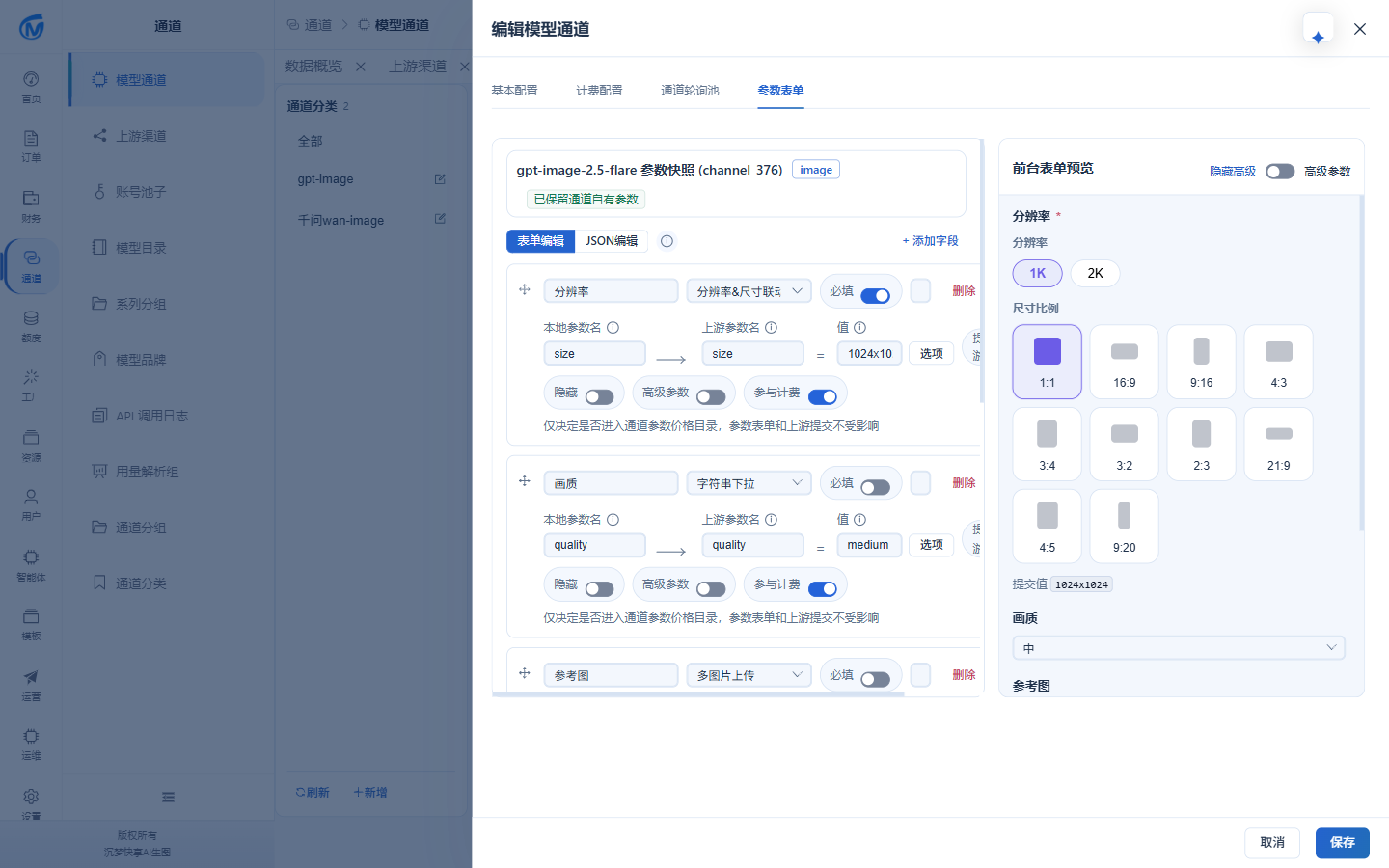
调整尺寸、质量等常用选项,让前台得到正确默认值。
操作入口通道 → 模型通道 → 编辑 → 参数表单
开始前:先确认本次创作实际选用的模型通道,以及上游允许的参数值。
在模型通道中找到实际使用的通道,进入“参数表单”。先看默认值、选项、提交上游与参与计费开关。
先改尺寸或质量一个典型字段,核对本地参数名、上游参数名、默认值、可选值及必填。不要用显示名称替换上游接收的值。
保存并重新打开通道核对;前台新开创作检查默认值和可选项。旧草稿及已提交任务按原记录分别核对。
演示配置入口与未提交表单;不展示密钥,不发起模型调用。
分清上游成本和用户价格,先完成一种简单定价。
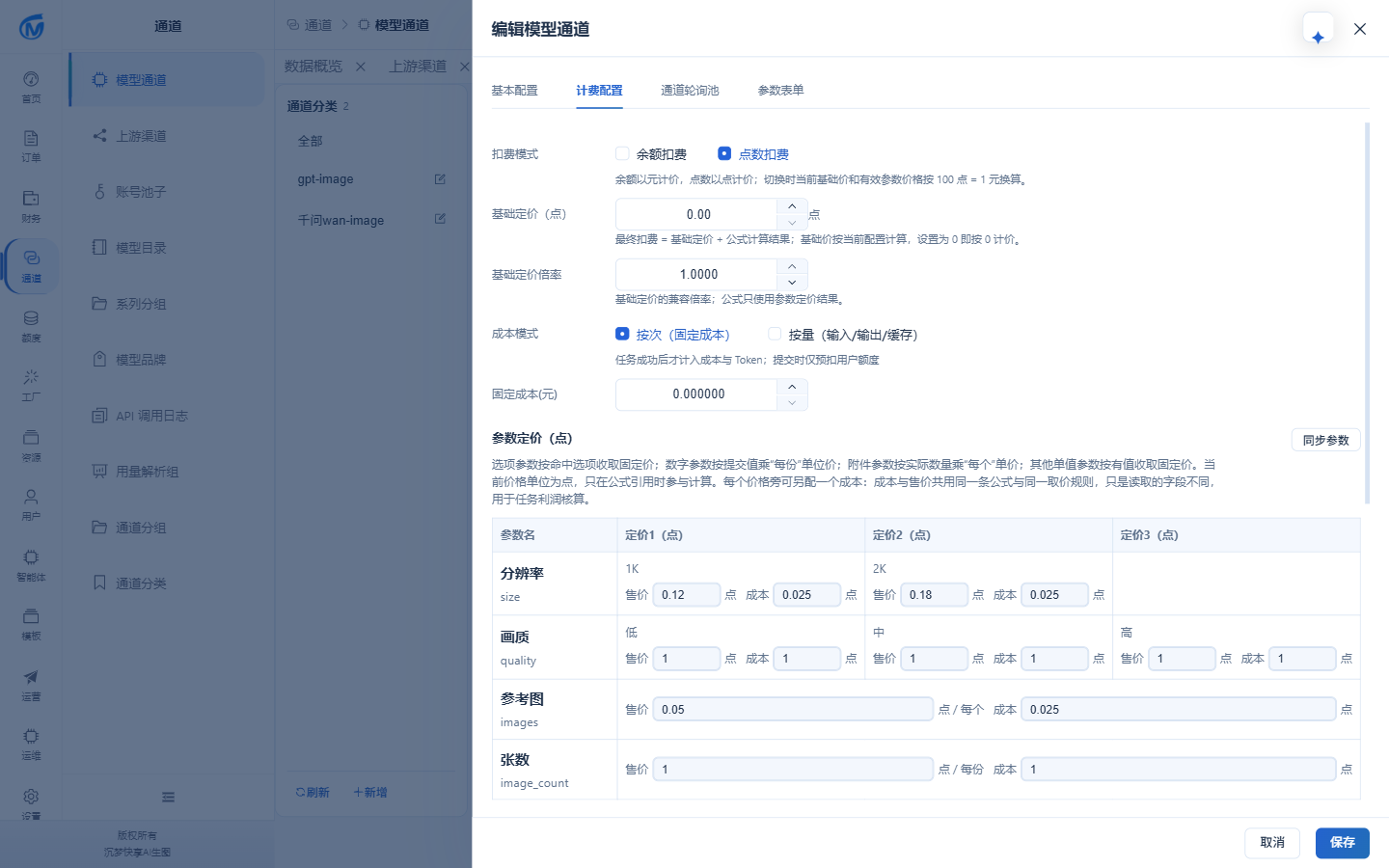
操作入口通道 → 模型通道 → 编辑 → 计费配置
开始前:取得上游真实计价单位和成本,明确站点准备按什么方式向用户计费。
扣费模式选择余额或点数,按界面单位填写基础定价;成本模式另选按次或按量,不把两组模式混在一起。
参数表单中打开参与计费后,检查计费页的参数价格、成本及计算公式。只有被公式引用的参数价格参与公式计算;本例是分辨率 × 画质 × 张数 + 参考图。
实际修改后保存并重新打开;通过订单实际扣费、用量和利润分别核对。示例价格仅作字段讲解,不是运营建议。
演示配置入口与未提交表单;不展示密钥,不发起模型调用。
先启用一个运营账号,再保存默认通道,用AI助手创建一个简单、可运行的详情页智能体。
操作入口通道 → 模型通道 → 配置默认通道;智能体 → 智能体列表 → AI助手
开始前:先完成下方「启用一个运营账号」图文;已有启用的文本/对话与图片通道。
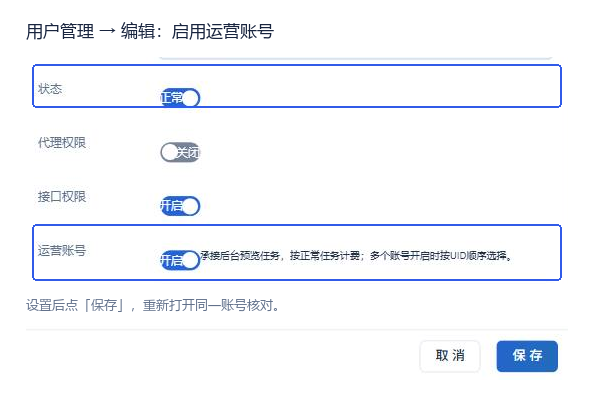
前提操作入口用户 → 用户管理 → 找到账号 → 编辑
后台生成技能链方案或普通模板的预览图,需要用一个正常启用的运营账号承接任务。先完成这一步,再往下配置默认通道和智能体。
进入用户管理,搜索并编辑准备用于运营的用户。若还没有账号,先新增并保存,再重新进入编辑;运营开关只在编辑时出现。
把「状态」保持为「正常」,将「运营账号」切到「开启」。同时按将使用的模型通道核对余额、积分或可用额度;开启运营账号不会免除预览费用。
点击抽屉底部「保存」。回到列表,重新编辑同一账号,确认「状态:正常」「运营账号:开启」仍保留,再继续下方默认通道配置。
打开「配置默认通道」,分别选择文本/对话和图片通道,点保存;关闭后重开确认。本例是 DeepSeek-v4-flash 与 gpt-image-2.5-flare。
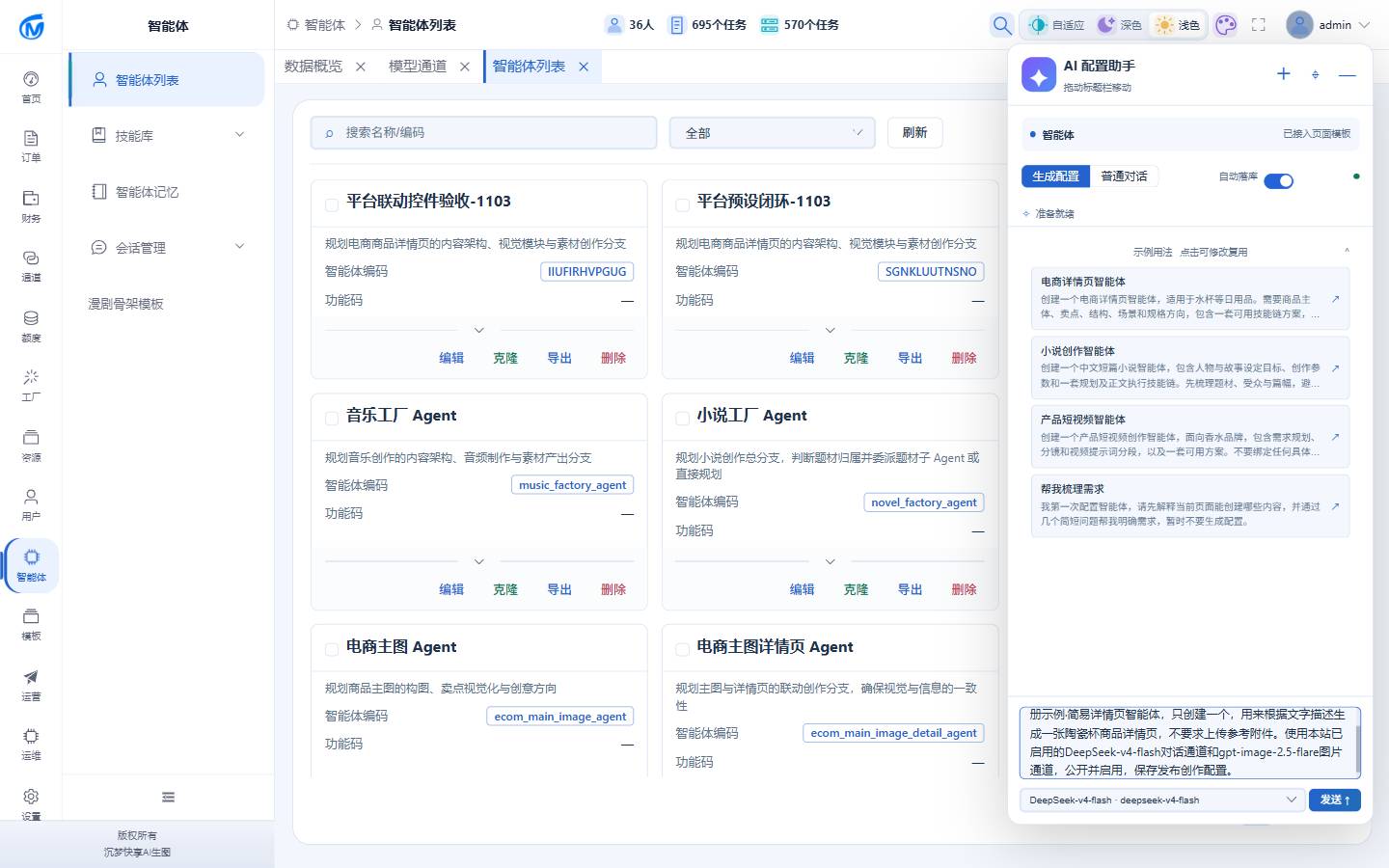
进入智能体列表打开AI助手,使用生成配置模式,开启自动落库。输入:帮我生成一个详情页智能体,方案用最简单的就行。名称为手册示例·简易详情页智能体,只创建一个,使用当前可用的文本和图片通道,生成一张商品详情页,不要求参考附件。
发送后等待创建与保存。自动落库关闭时,按产物的导入按钮完成确认;只看到说明或JSON不算创建。保存结果不明确时先查列表,不要直接重发。
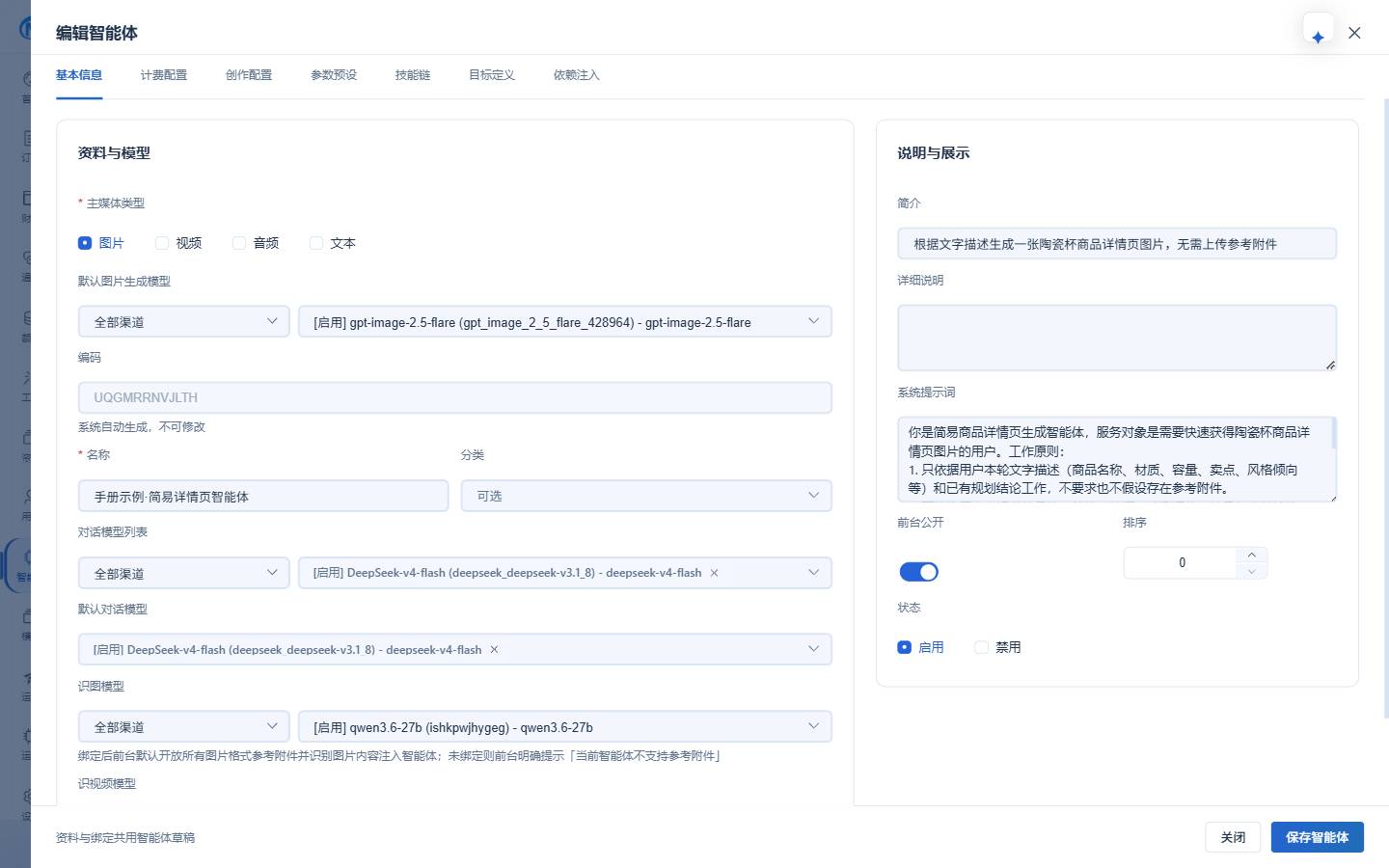
按名称找到刚创建的记录,重开核对名称、主媒体图片、文本/图片通道与公开启用状态。本例实际保存为智能体95;全站默认已设置,仍需核对这个档案的实际绑定。
同一智能体95、方案216/217,真实保存、发布、预览,前台完成一张详情页并刷新回读。视频按连续章节观看。
同一智能体95、方案216/217,真实保存、发布、预览,前台完成一张详情页并刷新回读。视频按连续章节观看。
给刚创建的智能体生成两套简单方案,每套都有真实预览图。
操作入口智能体 → 技能链方案 → 选择所属智能体 → AI助手
开始前:完成上一节的运营账号启用、默认通道配置及智能体保存;运营账号有足够的预览余额或额度,当前筛选选中「手册示例·简易详情页智能体」。
在所属智能体选择刚创建的名称,再打开AI助手。检查当前上下文,没有选中时先选,不要给其他智能体生成。
动作选「生成方案+预览图」,数量设为2。保持自动落库;若需要人工确认,审阅规划后点「应用规划并执行」。
示例:为当前智能体生成2套方案并各生成一张真实预览图,名称为手册示例·自然清新详情页、手册示例·极简质感详情页。方案用最简单的就行,每套只生成一张蓝白釉陶瓷杯详情页,不要求参考附件;使用当前真实文本和图片通道,保留完整技能内容,不新建智能体。
打开后台任务,分别看每项配置保存和预览任务。本例方案216、217,预览任务10561、10562。已受理或保存成功仍需继续等预览结束。
回列表点开各自真实预览,重开方案查看技能:规划链整理商品事实和版式,执行链出图,复查链检查,产出链交付。不是只认识四个Tab。刷新后两套方案及图片仍在。
同一智能体95、方案216/217,真实保存、发布、预览,前台完成一张详情页并刷新回读。视频按连续章节观看。
同一智能体95、方案216/217,真实保存、发布、预览,前台完成一张详情页并刷新回读。视频按连续章节观看。
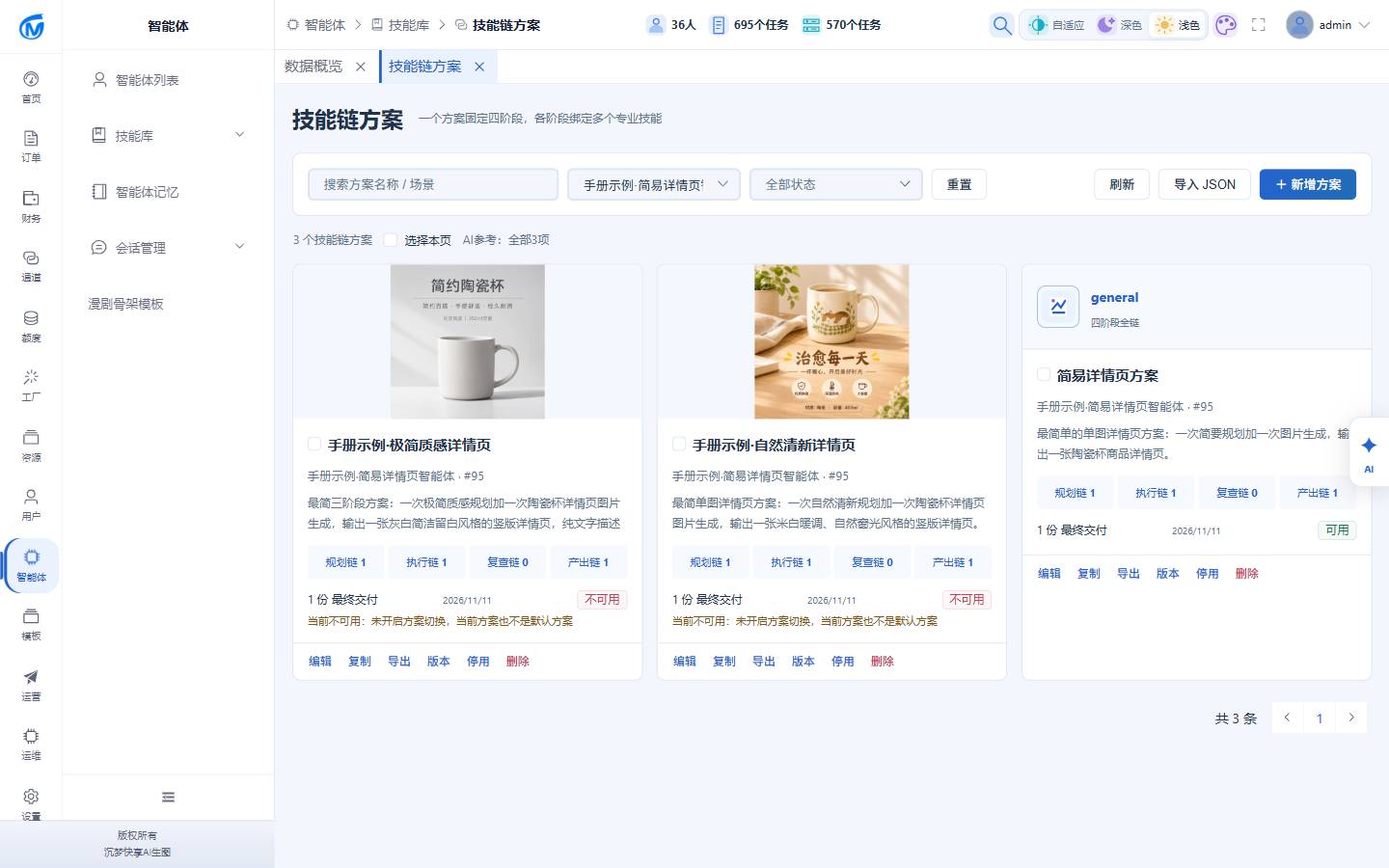
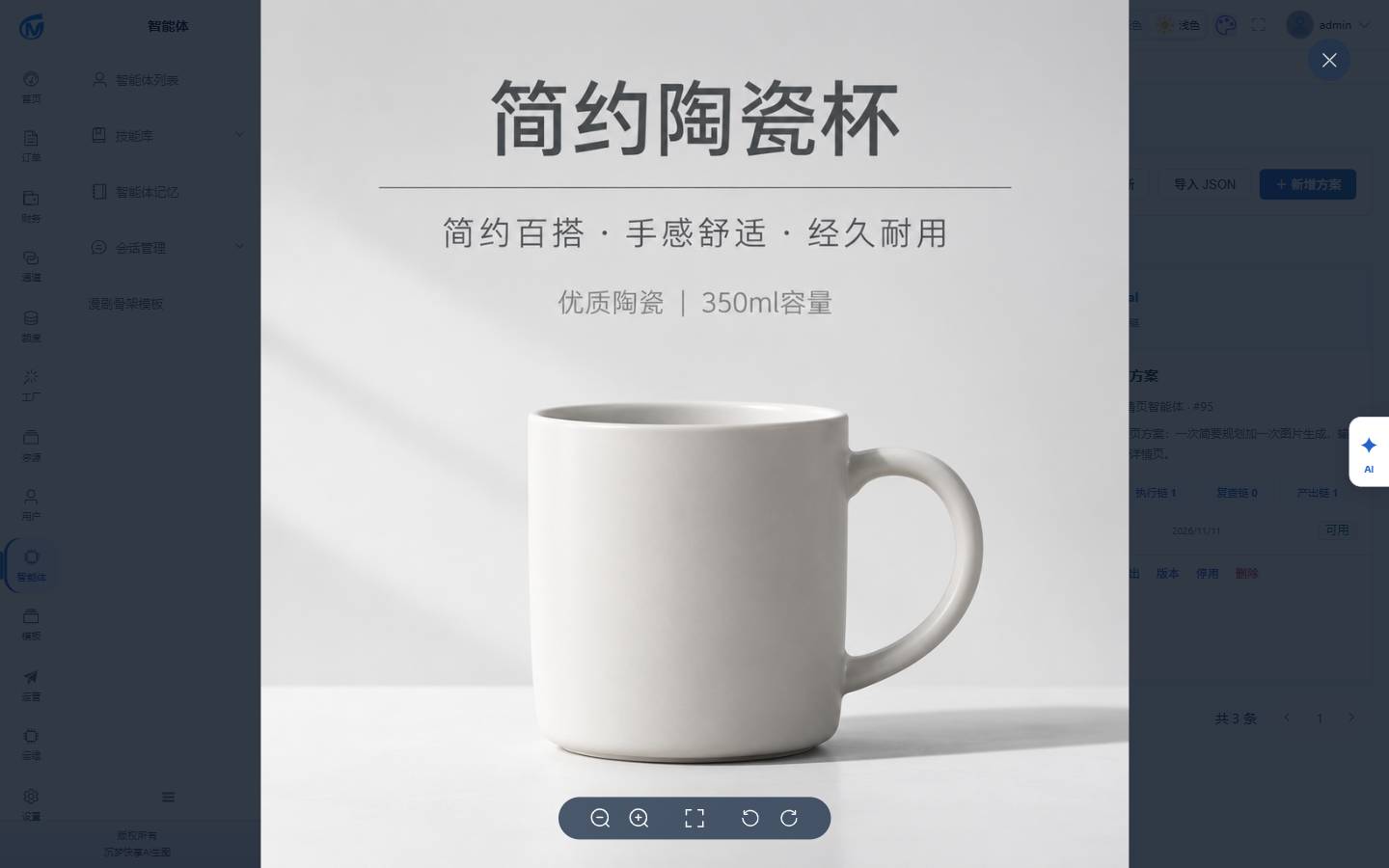
绑定同一新方案,从前台明确选择它,生成详情页、打开成品并刷新回读。
操作入口智能体列表 → 编辑 → 创作配置;网站首页 → 智能体广场
开始前:两套方案已保存且发布启用;普通用户已登录,有相应余额/额度。先看报价,避免开始后才发现不足。
方案仅为草稿时用「保存并启用方案」。在智能体创作配置把默认方案选成自然清新详情页,打开「允许用户切换技能链方案」,保存并发布,再重开核对。档案公开与启用也要满足。
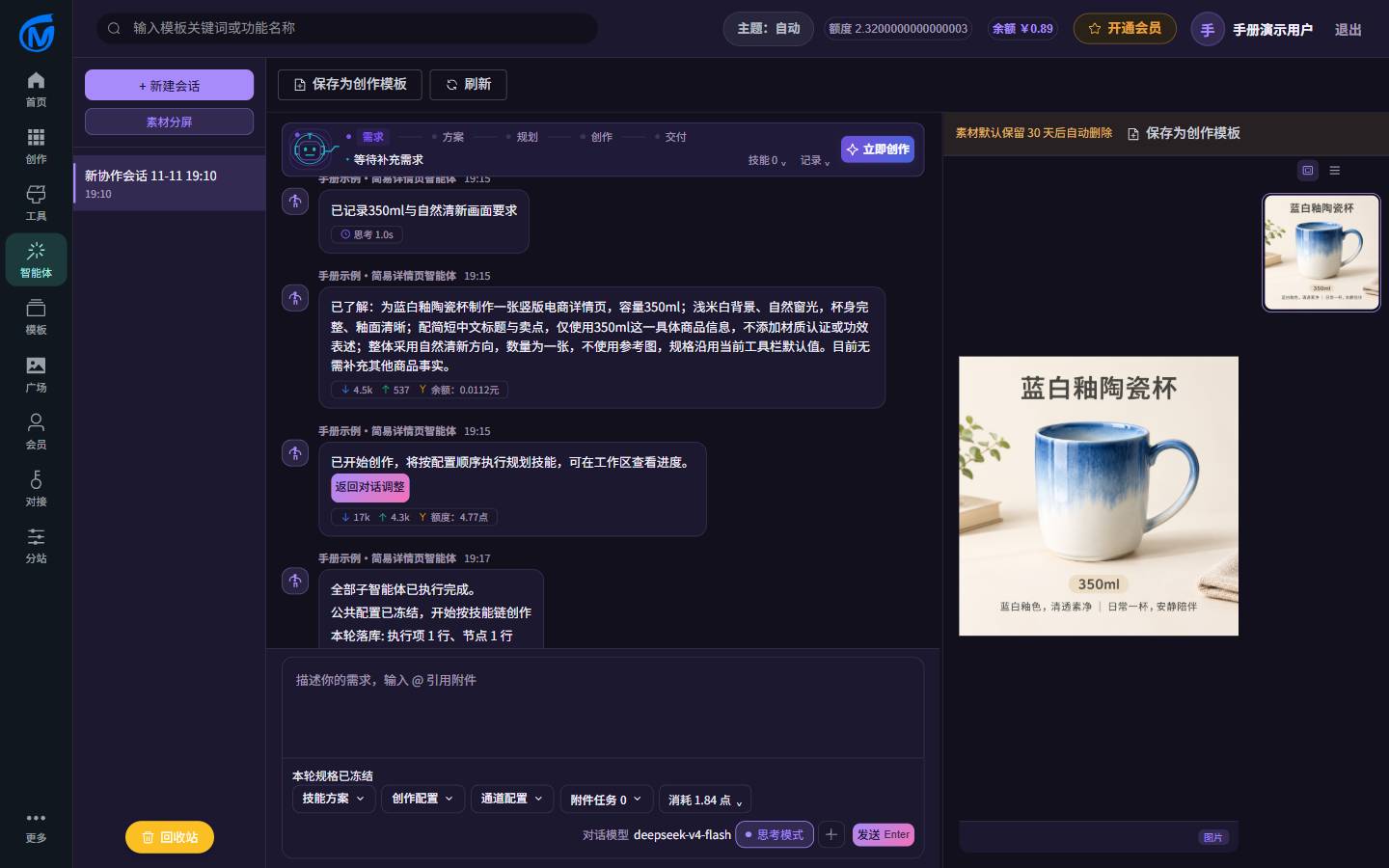
到智能体广场搜索「手册示例·简易详情页智能体」,进入对话、新建会话;打开技能方案库,选「手册示例·自然清新详情页」,点「使用此技能组」,确认选择已经保存。
本例输入:请为蓝白釉陶瓷杯生成一张竖版电商详情页。容量350ml;浅米白背景、自然窗光,杯子主体完整、釉面清晰。画面包含简短中文标题和卖点,只使用我提供的350ml信息,不编造材质认证或功效。只要一张,不需要参考图,使用当前已选的自然清新方案与默认规格。
阅读助手确认,完成必要澄清并点击「立即创作」。核对数量、报价与账户,再等待规划和图片任务;不要反复点击发送或开始。
直到显示素材已交付、任务完成,再打开这次蓝白杯详情页。检查主体、背景、标题和容量信息;不能用后台预览图代替。
关闭图片,刷新同一会话,再次找到交付结果并打开。保留会话及任务标识,方便在工厂查状态和费用。本例会话11572、项目1142。
同一智能体95、方案216/217,真实保存、发布、预览,前台完成一张详情页并刷新回读。视频按连续章节观看。
同一智能体95、方案216/217,真实保存、发布、预览,前台完成一张详情页并刷新回读。视频按连续章节观看。
同一智能体95、方案216/217,真实保存、发布、预览,前台完成一张详情页并刷新回读。视频按连续章节观看。
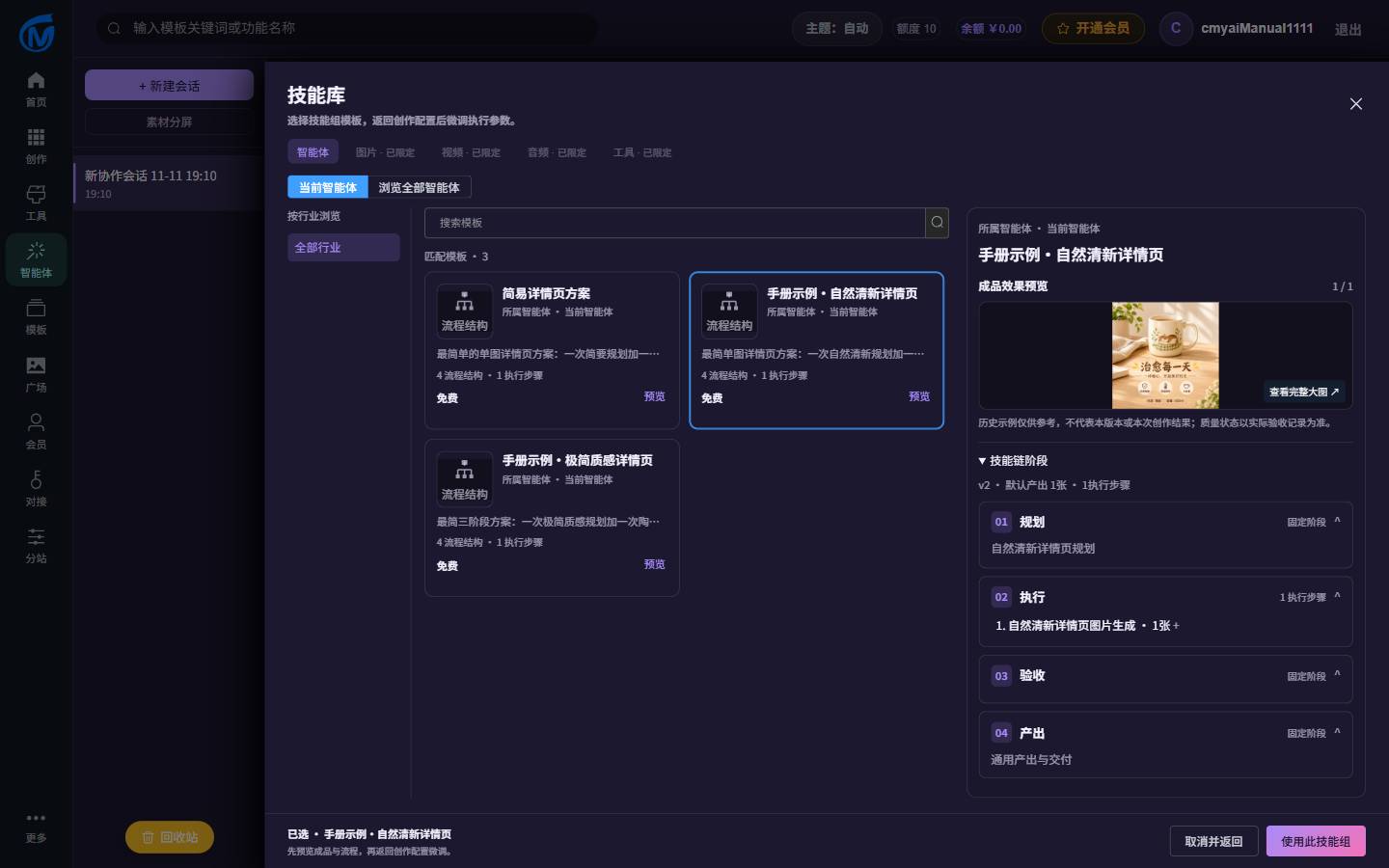
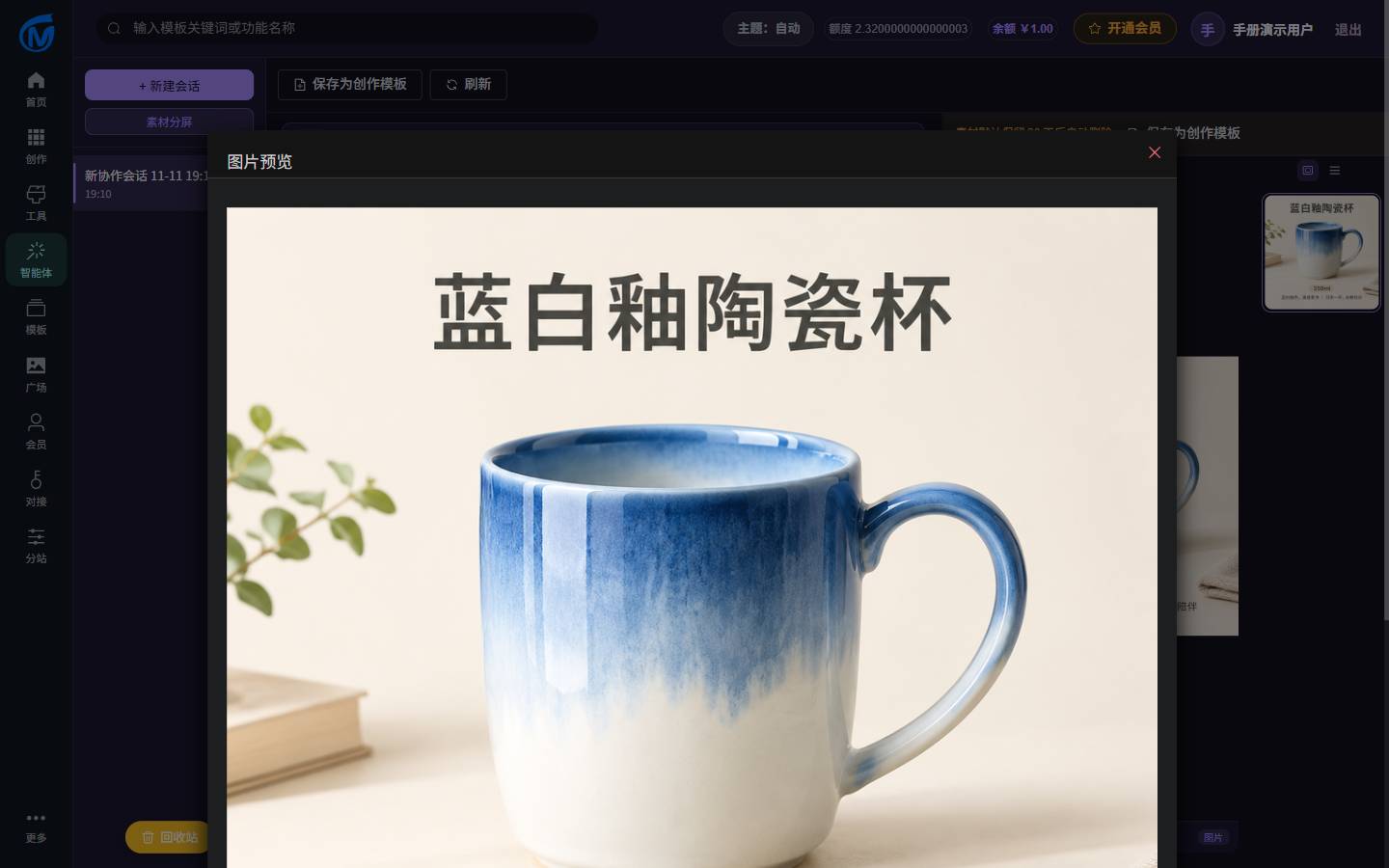
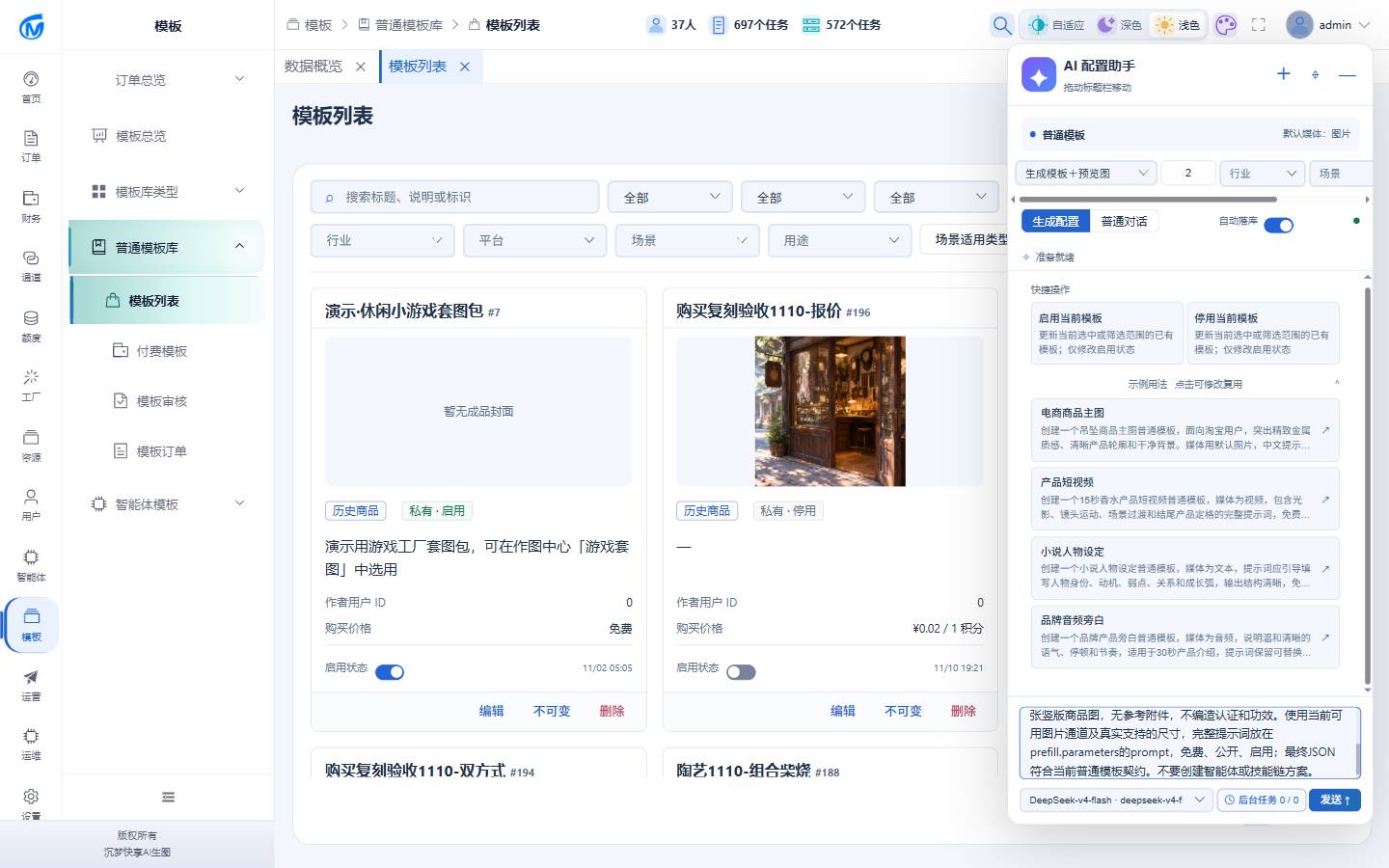
用AI助手一次创建两种风格的普通模板,分别保存并生成预览。
操作入口模板 → 普通模板库 → 模板列表 → AI助手
开始前:已有可调用的图片通道;先在用户管理启用一个状态正常的运营账号并核对预览余额或额度,准备两个清楚的风格目标。
打开模板列表的AI助手,选择「生成模板+预览图」,数量2,开启自动落库。不要在某个旧模板的微调上下文中误操作。
示例:创建2个普通图片模板并各生成一张真实预览图,名称为手册示例·自然光陶瓷杯、手册示例·极简陶瓷杯。方案用最简单的就行。蓝白釉陶瓷杯350ml,自然光模板用米白背景和窗光,极简模板用灰白背景和均匀柔光。竖版2:3、中画质、单张、无参考附件;完整提示词可直接复用,不编造认证或功效。
审阅两项规划,按当前自动落库或人工应用流程执行。打开后台任务确认每项都已保存;只看到JSON或已受理不算完成。
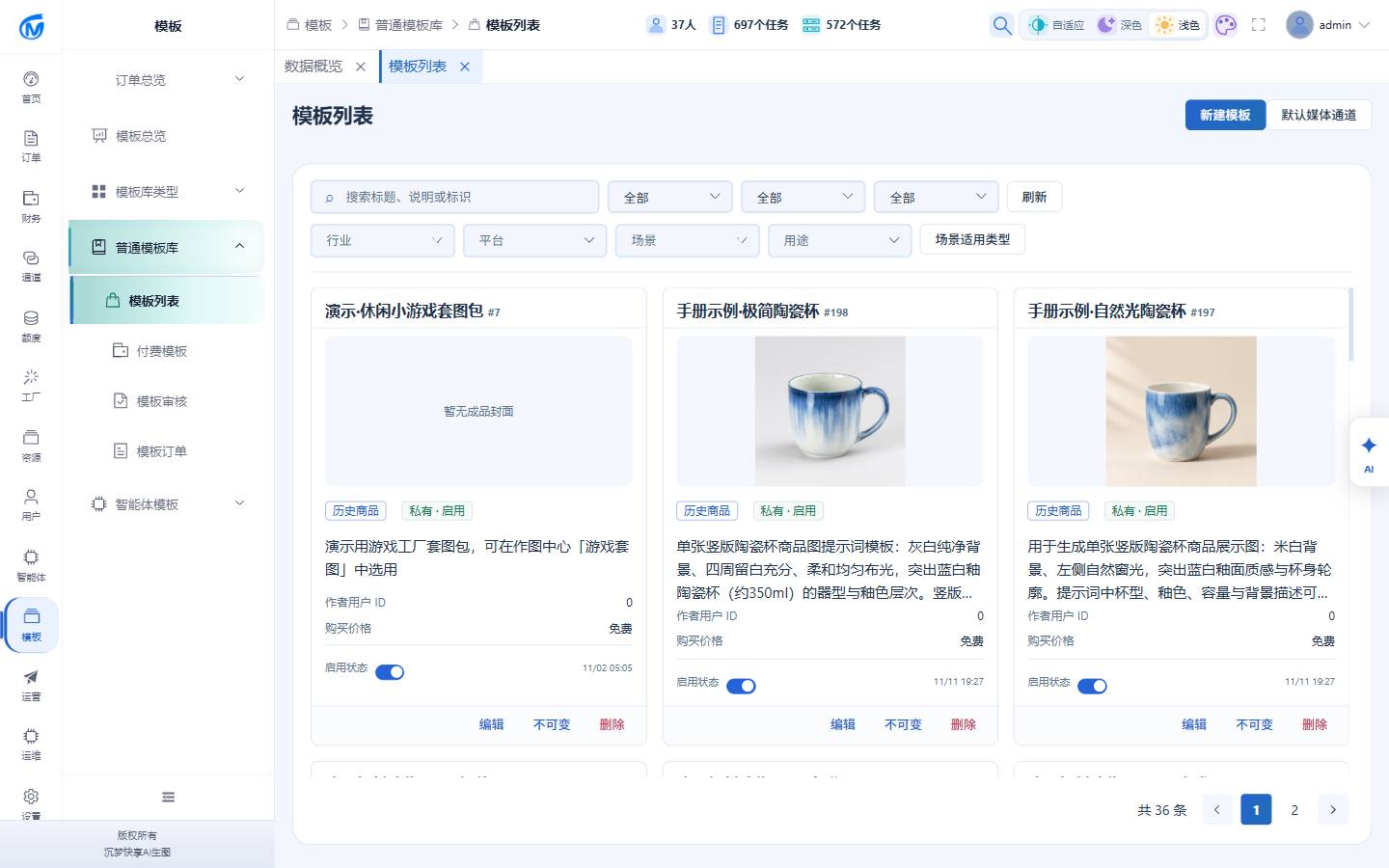
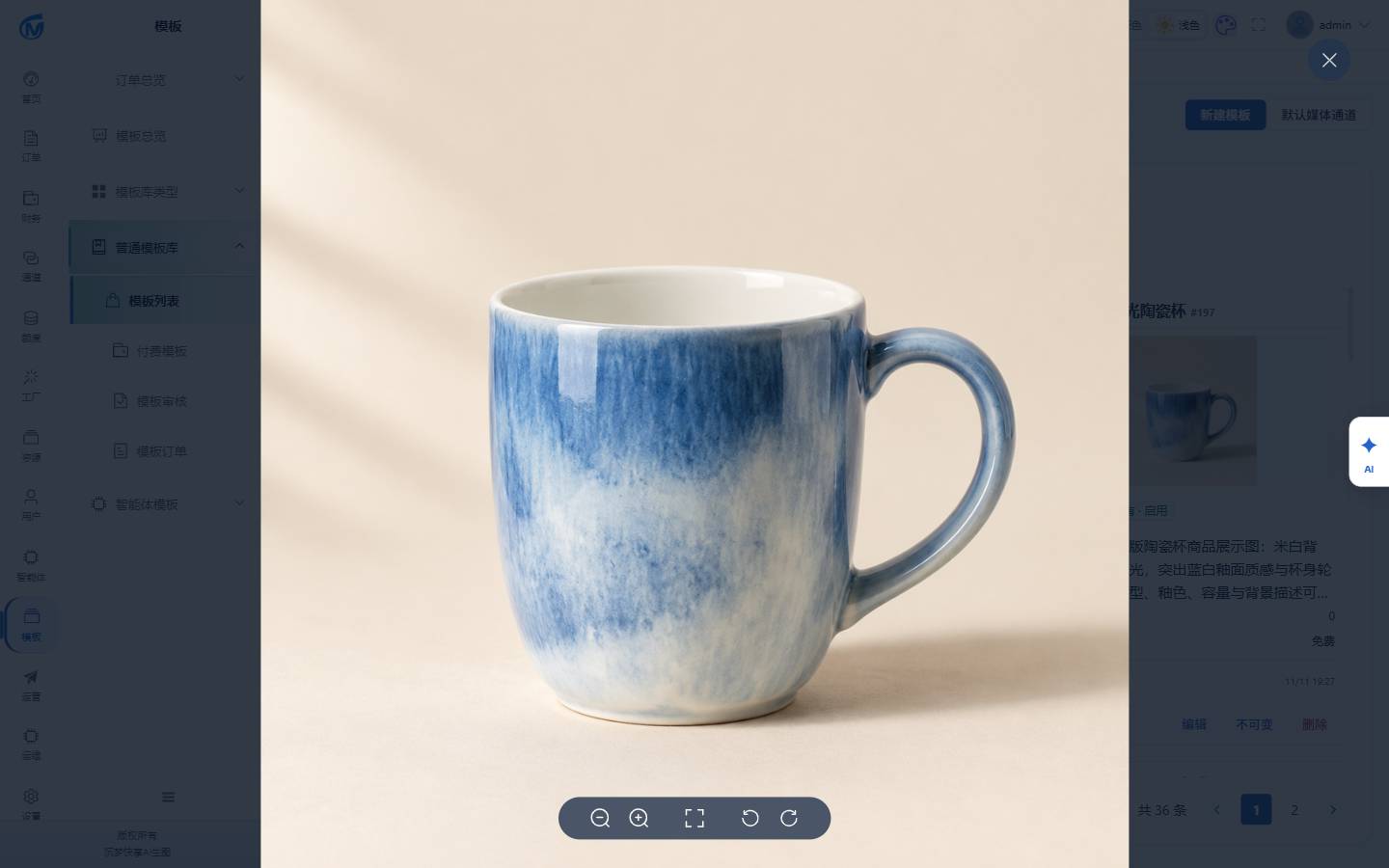
等每项真实预览成功,点开图片核对风格。模板197预览10564;模板198保存后曾被风控拦截,改清楚实际商品摄影表述后只补预览10565,没有重建模板或重跑197。
刷新列表,两条名称和两张图片应仍保留。预览只验证示例效果,下一节还要启用并套用。
两项模板197/198真实保存并预览;自然光模板在前台套用、实际生成并回读。免费模板的模型创作仍计费。
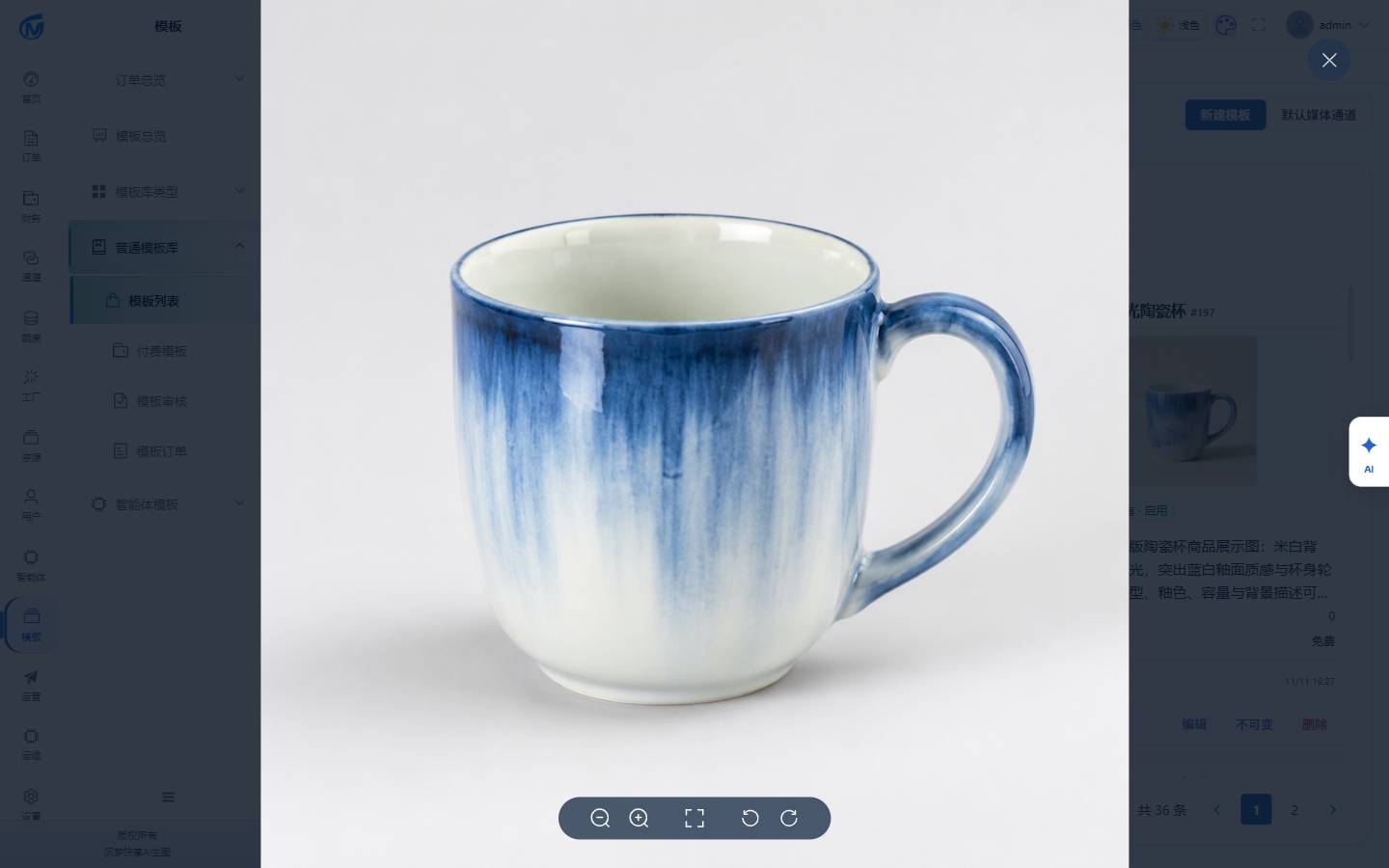
把已保存模板带到创作表单,核对完整提示词、通道和尺寸。
操作入口后台模板列表 → 启用;网站首页 → 模板 → 模板市场
开始前:两项模板及预览已保存;前台普通用户已登录。本例使用免费模板,仍需模型创作额度。
在后台列表启用两项模板,刷新确认开关保留。本例是后台官方普通模板;不同来源模板的公开、审核和发布条件按实际界面核对,不把启用当成所有类型的通用发布流程。
到网站首页的模板市场找到「手册示例·自然光陶瓷杯」,打开详情,核对标题、预览、模型通道及完整提示词。
免费模板可直接复刻;付费模板先获得使用权益。本例不演示真实支付。进入实际创作表单,套用不会自动提交模型生成。
检查通道gpt-image-2.5-flare、竖版1024×1536(2:3)、medium、单张,以及完整商品摄影prompt。按自己的商品改杯型、釉色或背景,更换模型时重新检查选项。
两项模板197/198真实保存并预览;自然光模板在前台套用、实际生成并回读。免费模板的模型创作仍计费。
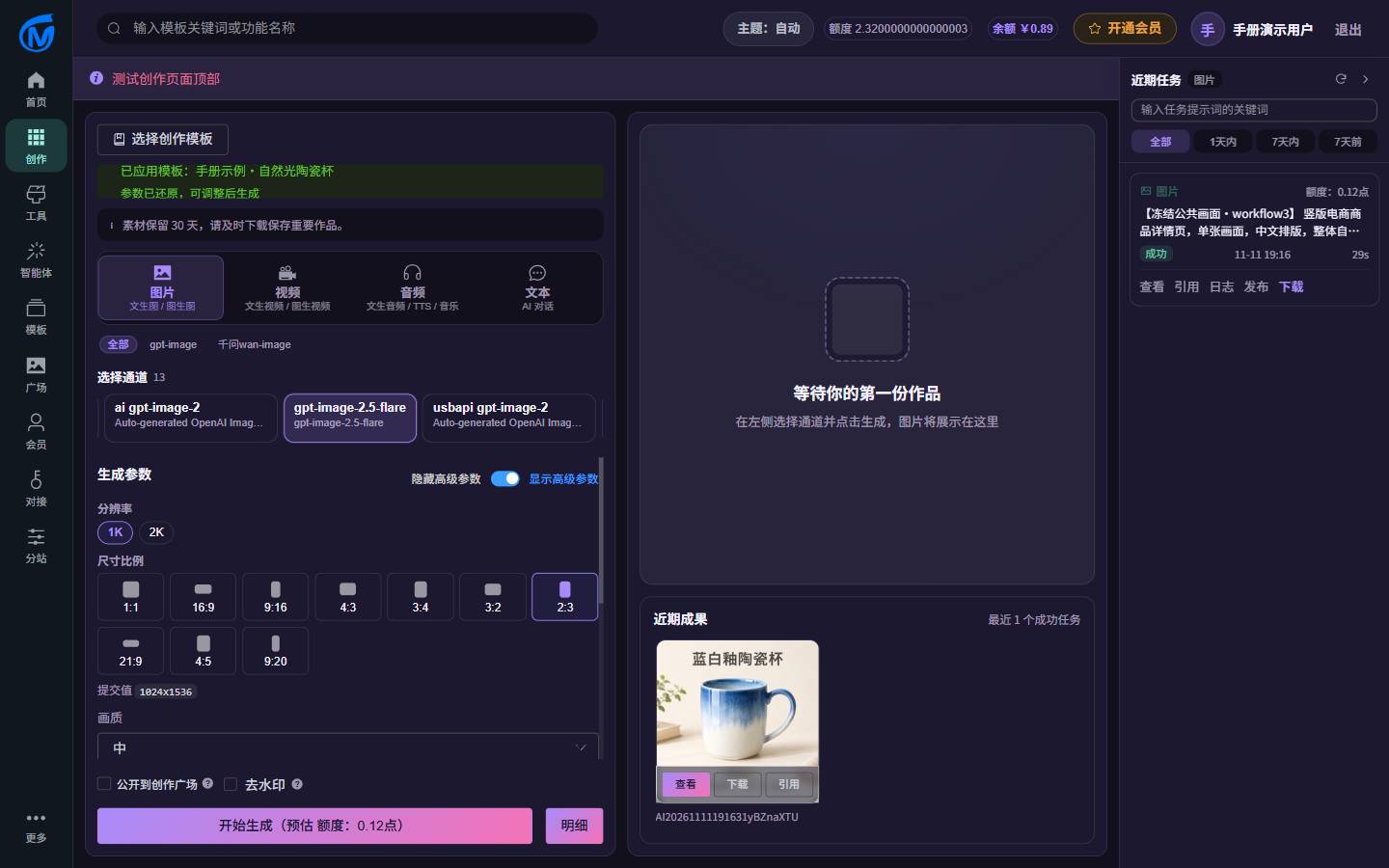
继续上一节实际提交一张图,打开本次结果并验证刷新后保留。
操作入口前台模板复刻后的创作页面 → 生成 → 本次任务结果
开始前:上一节表单已核对,账户有相应余额/额度;先看实际报价。
本例只生成1张,确认当前通道和扣费单位后点击生成。提交后等原任务,不反复点击,不把模板封面当作产出。
从本次任务进度查看实际状态,排队和生成中继续等待;失败先查提示与工厂订单,不盲目重复扣费。
任务成功后打开本次生成结果,核对蓝白杯、米白背景、自然光和竖版构图;预览图与新结果是两次不同任务。
刷新当前创作页面或从任务列表重开同一任务,确认结果仍可打开;需要追踪费用时带任务ID去工厂图片任务订单。
两项模板197/198真实保存并预览;自然光模板在前台套用、实际生成并回读。免费模板的模型创作仍计费。

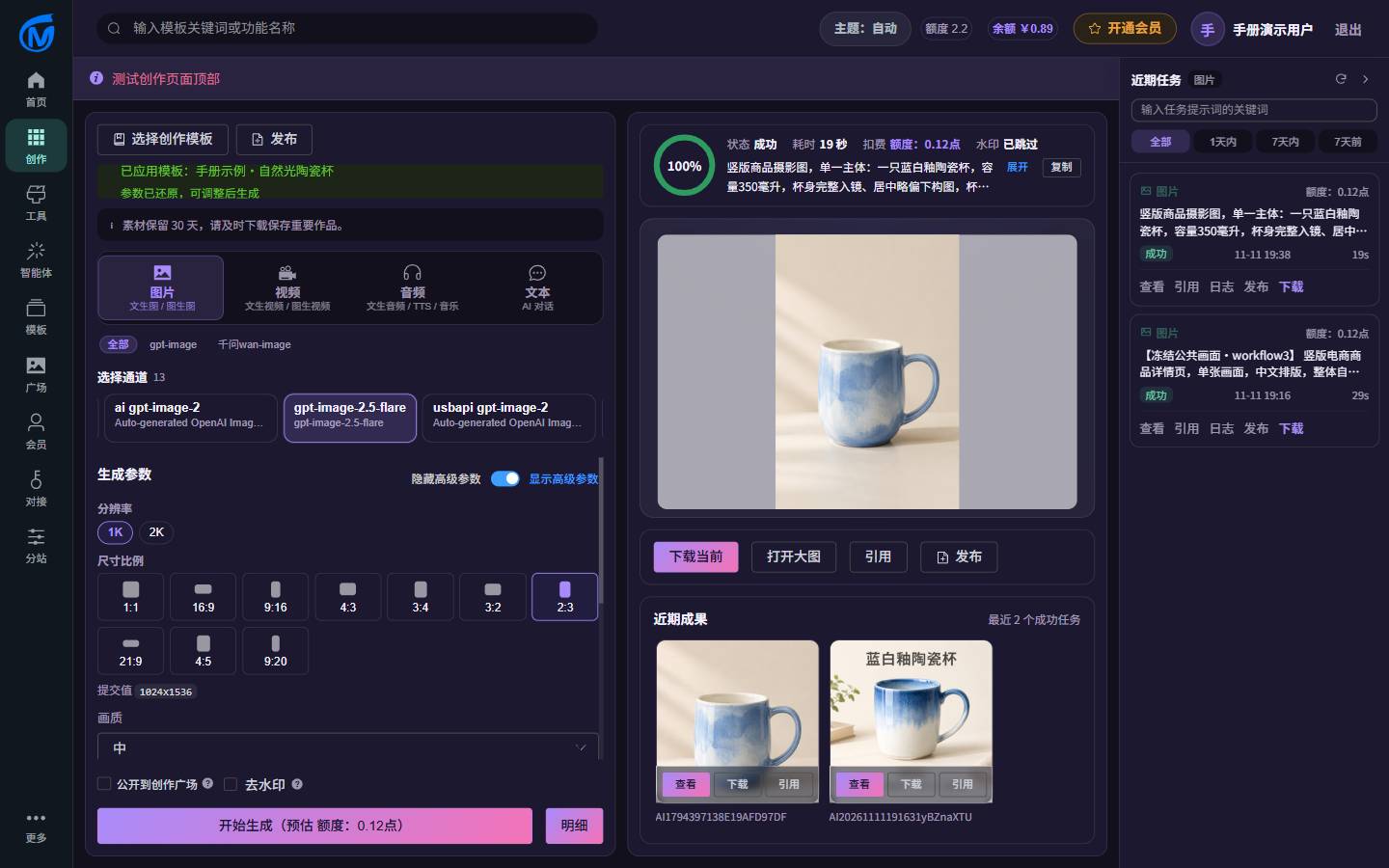
先找到正确的媒体类型,再定位用户的一次生成任务。
操作入口工厂 → 图片 / 视频 / 音频 / 文本 → 任务订单
开始前:准备任务标识、用户或大致时间;本例查看已有图片测试订单。
图片、视频、音频和文本分别选择入口。本例从图片任务订单开始。
根据页面实际支持项选择状态、用户、通道或时间等条件,刷新列表。
对照任务标识与创作内容,进入详情;不知道媒体类型时先从用户记录或具体任务链接定位。
查看本地已有测试订单;不重新生成、不强制改状态或退款。
把一张订单的输入、进度、产出和费用对应起来。
操作入口工厂 → 任务订单 → 详情
开始前:已经定位目标订单;优先用自己的测试记录教学。
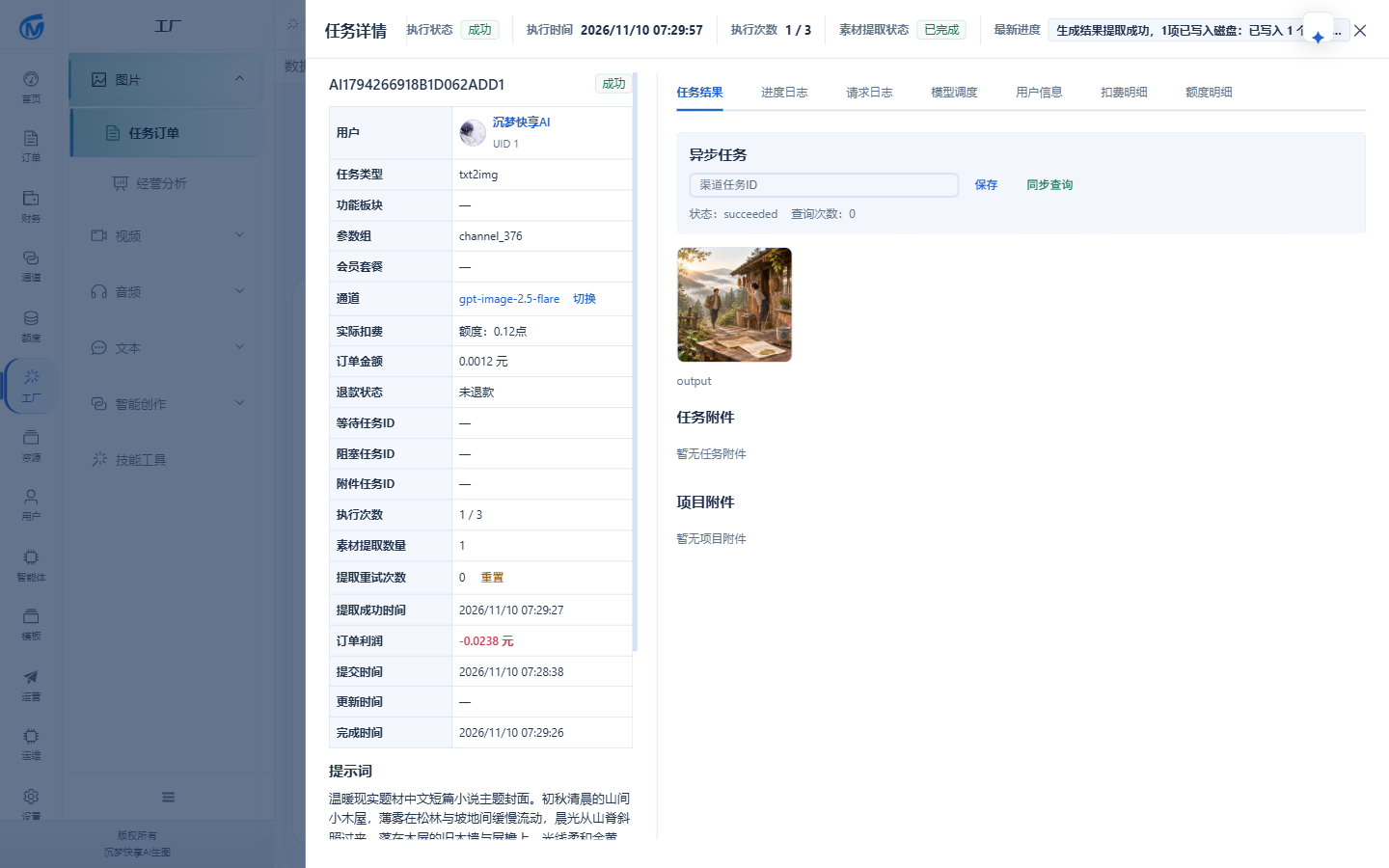
记录任务标识、用户、媒体类型和时间。排队、进行中、成功、失败分别处理。
检查提示词、模型、参数和结果素材;项目整体进度与每个任务的状态要分开判断。
左侧查看“实际扣费”“订单金额”“退款状态”和利润,右侧有“扣费明细”“额度明细”。同一订单可能以点数扣费、以元显示金额,先核对单位。
查看本地已有测试订单;不重新生成、不强制改状态或退款。
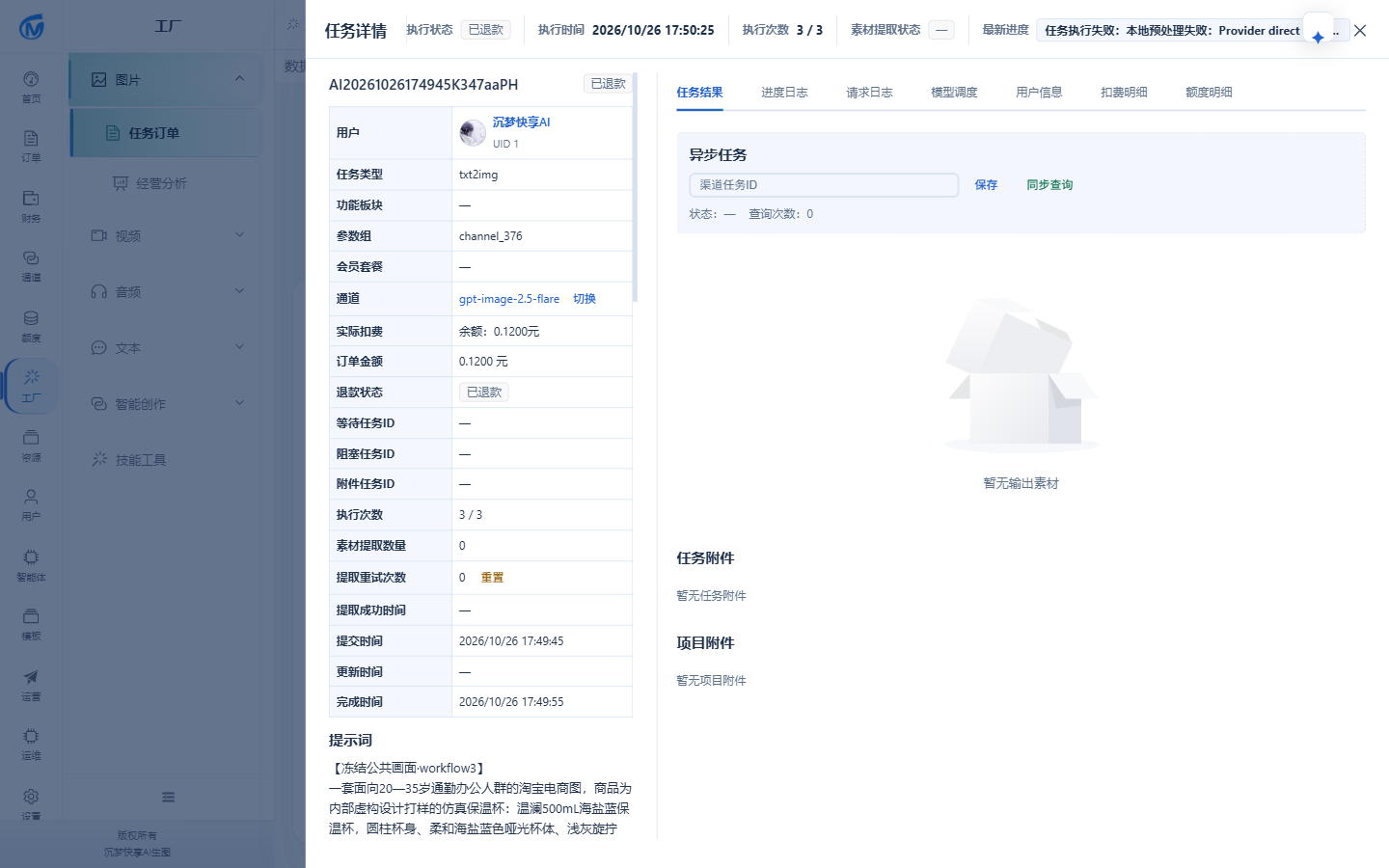
先确定失败原因和退款状态,再决定是否需要重试。
操作入口工厂 → 失败任务详情;通道 → API 调用日志
开始前:保留任务标识、发生时间和失败提示,具备查看相关日志权限。
筛选失败订单,打开详情。本片已有测试订单显示参考图地址无效、无输出素材、退款状态为已退款;这三个事实分别查看。
带上任务/请求标识和时间,到 API 调用日志查看相关请求与响应;分享日志前移除密钥和个人数据。
查看退款状态及相关账目;只使用当前任务实际开放的取消或重试入口。未知结果先查询,避免重复提交。
查看本地已有测试订单;不重新生成、不强制改状态或退款。
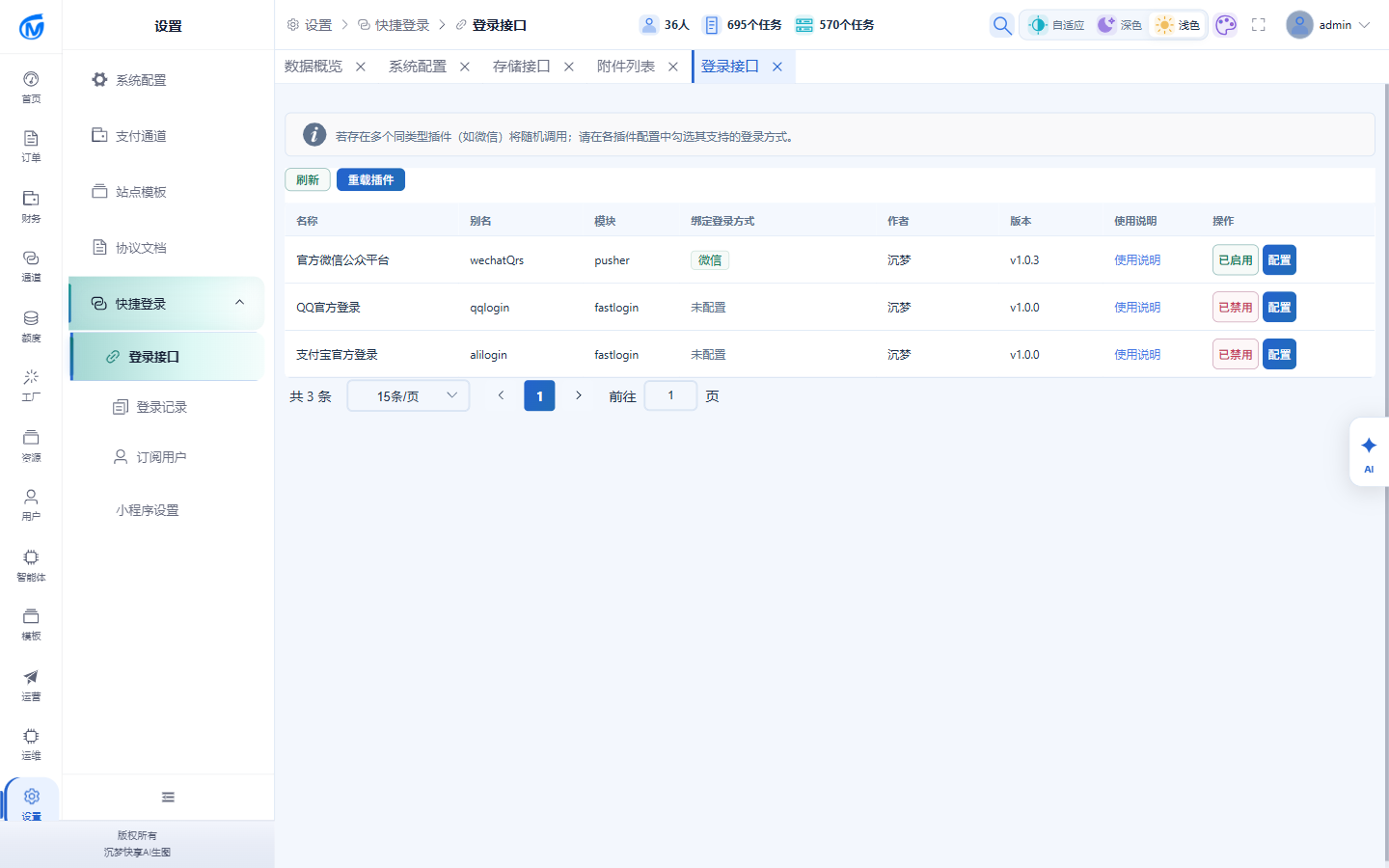
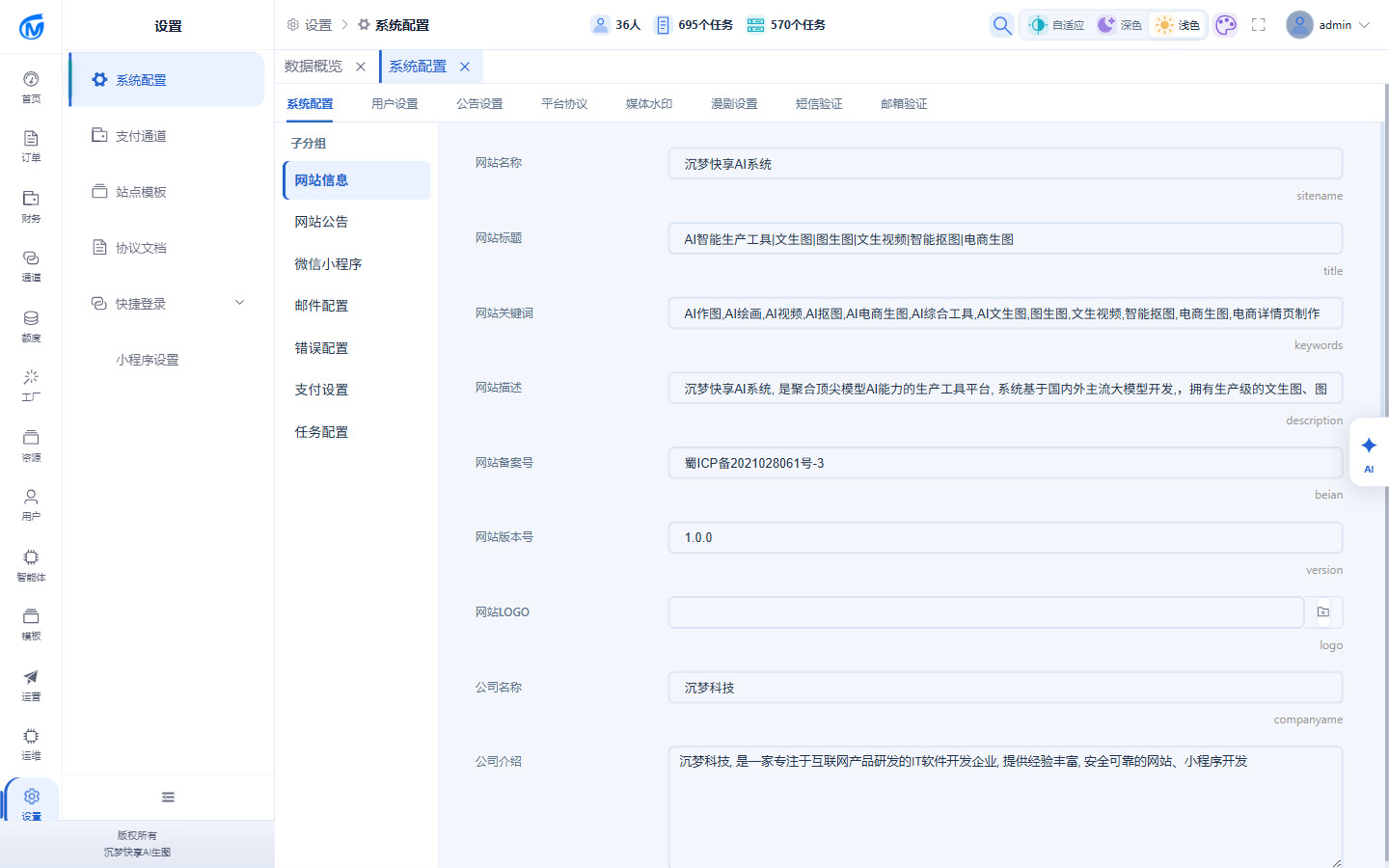
先把网站名称、Logo和基本展示信息配置清楚。
操作入口设置 → 系统配置
开始前:确认正在操作本地/目标站点,并具备配置权限。
进入系统配置,按左侧分组找到当前站点的名称、Logo等常用信息。
先备好图片和文案,不因调整Logo顺带修改接口、密钥或运行参数。
实际修改后保存,再回网站首页刷新核对;前后台地址不要混用。
查看站点、登录和额度配置入口;同一测试附件已上传,演示访问原图与刷新回读。不修改共享站点,不发起短信或支付。
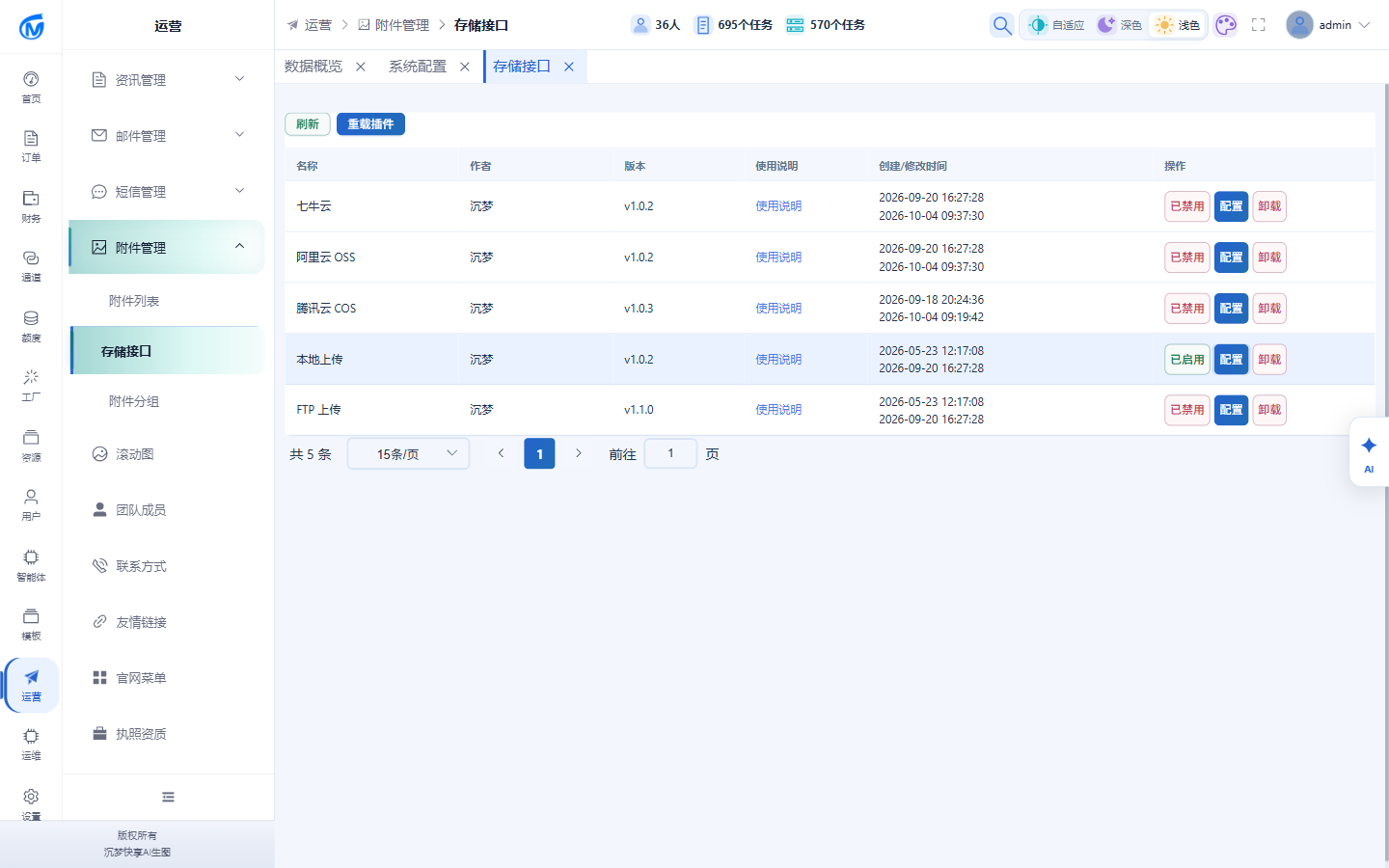
分清上传成功和图片地址能正常访问这两件事。
操作入口运营 → 附件管理 → 存储接口 / 附件列表
开始前:已有当前站点可用的存储方式和一张无敏感信息的测试图片。
从“存储接口”确认本地上传或对象存储的启用状态。本例是本地上传;不要把配置密钥公开到截图。
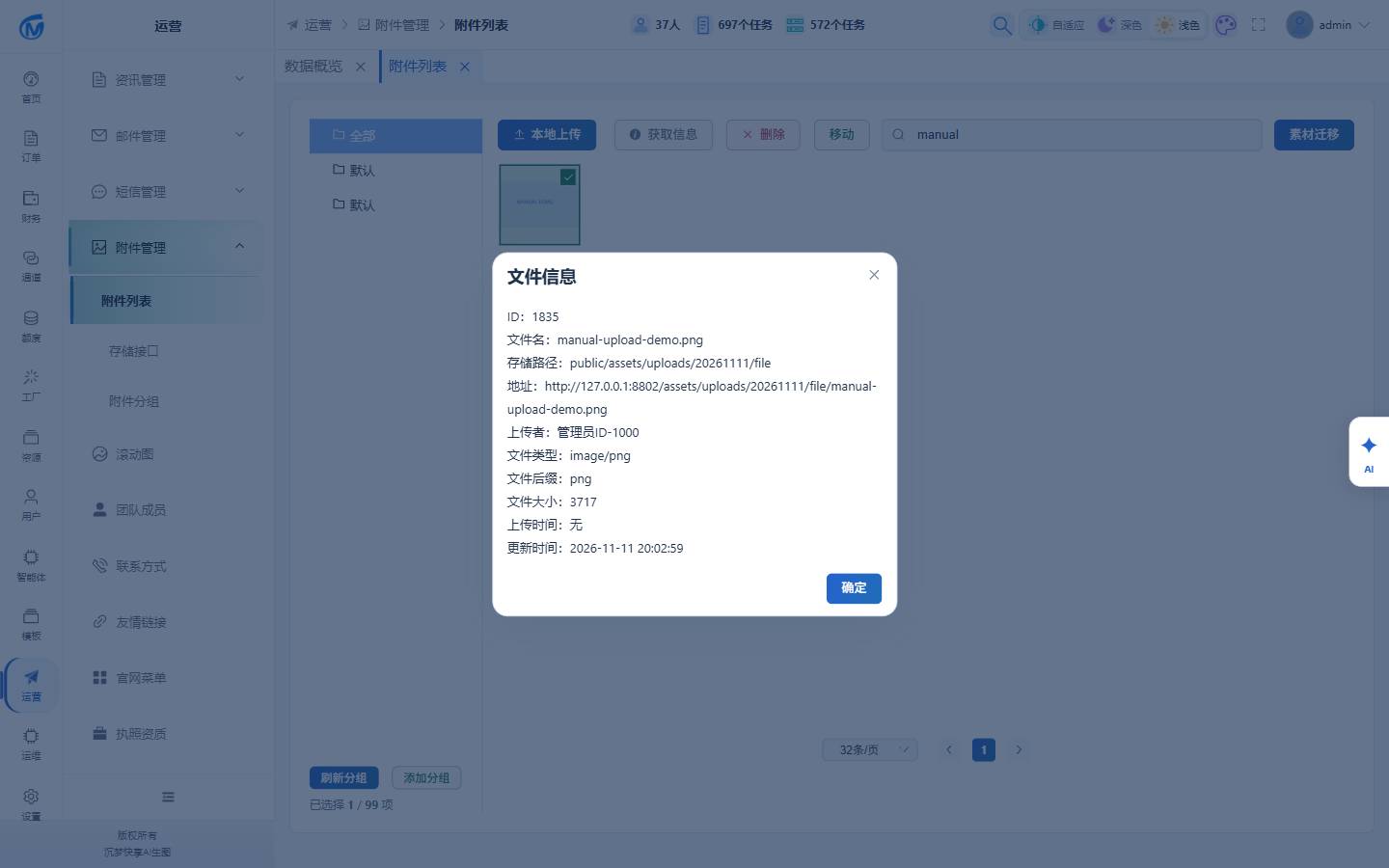
在“附件列表”点击“本地上传”,选择一张无敏感信息的测试图;用“文件搜索”定位刚上传的文件。
实际上传后检查缩略图、原图与访问URL;如果只有上传成功但图片打不开,再检查域名、路径与访问权限。
查看站点、登录和额度配置入口;同一测试附件已上传,演示访问原图与刷新回读。不修改共享站点,不发起短信或支付。
用一张清单确认用户能进来、能使用、能正确看到付费入口。
操作入口设置 → 快捷登录 → 登录接口 / 支付通道;额度 → 额度套餐
开始前:站点基础信息与必要模型已配置,明确本次要开放的业务范围。
只启用已完成配置的登录方式,核对回调和前台入口。不要为演示发送真实短信。
查看用户初始权益、可用额度及目标功能权限。模型和方案启用了,还需满足用户使用条件。
确认需要的支付方式已配置并启用,核对前台商品价格与权益说明。真实支付及回调履约另按实际订单核验。
查看站点、登录和额度配置入口;同一测试附件已上传,演示访问原图与刷新回读。不修改共享站点,不发起短信或支付。